
您不需要太多软件即可运行您的游戏电脑。获取 Steam 和一些发行商特定的启动器,以及 新的 GPU 驱动程序,然后您就可以开始比赛了。然而,有大量的应用程序可以让你的游戏电脑使用起来更轻松、功能更丰富,我已经编制了一份在每个新版本上安装的应用程序列表。
我在我的电脑上使用的不仅仅是这六个应用程序,但它们对于每台电脑都是必不可少的。有些为您的游戏提供了额外的选项,而另一些则允许您监控和分析您的表现。更好的是,下面的所有应用程序都可以免费下载,无需附加任何条件,而且大多数应用程序甚至都是开源的。
Nvidia 应用程序/Radeon 软件
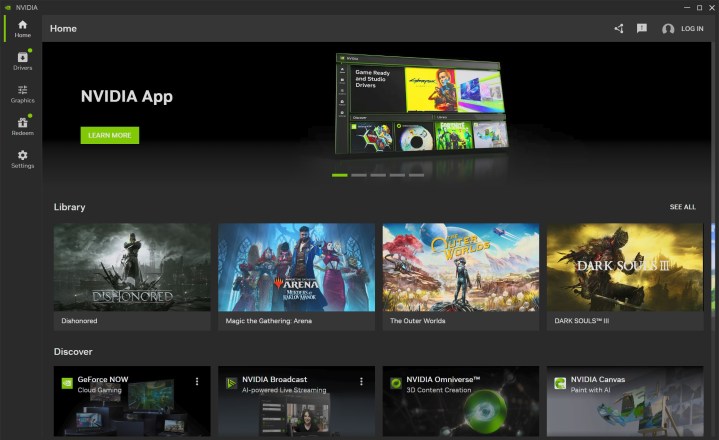
我知道这是最容易实现的目标,而且我知道您已经在 PC 上安装了 Nvidia 应用程序或 Radeon 软件。但你真的使用它们吗?您很容易忘记 GPU 供应商提供的软件,并且您可能只会每隔几周更新一次 GPU 驱动程序,但这两者都拥有令人难以置信的大量功能。
Nvidia App的最新更新改变了 GeForce 用户的体验。它不再需要登录,您可以通过主 UI 访问 Nvidia 的所有其他应用程序,包括 Broadcast 和 ICAT。这里拥有大量的功能,从带有 RTX GPU 的 AI 驱动 HDR 到系统监控,再到 ShadowPlay 形式的最简单的视频捕获实用程序之一。
AMD 在Radeon Software中也拥有大部分这些功能,并且它更进一步,直接在应用程序中提供 GPU 超频等实用程序。您还可以在 Radeon Software 中配置每个游戏的设置,例如AMD Fluid Motion Frames ,通过帧插值来提升性能。
您已经安装了 Radeon Software 或 Nvidia App,但我鼓励您实际使用它们。很容易将它们视为围绕提供新 GPU 驱动程序而构建的实用程序,但两者都有大量有用的功能。
特别K
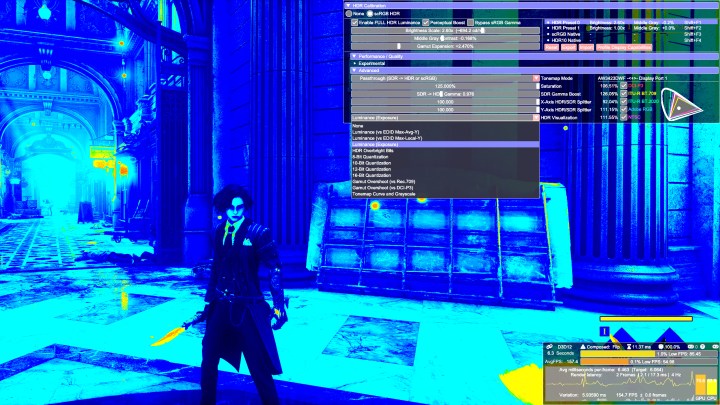
如果您不使用 Special K,那么您就错过了。我最近写了一篇关于“瑞士军刀”应用程序如何 通过 PC 游戏体验进行转变的文章,并且我已经多次使用它,以至于它现在成为我在 PC 上的启动应用程序(只有少数几个实用程序列入该列表)。这是因为 Special K 非常强大,您几乎可以在您玩的任何游戏中找到它的用途。
我无法在这里介绍 Special K 所做的所有事情,但该应用程序有大量实用程序。您可以在任何游戏中注入Nvidia Reflex 、自定义输入并将其锁定到不同的屏幕、独立控制音频通道、设置不会导致计时问题的帧限制器等等。然而,我使用 Special K 的主要原因是 HDR。
Special K 允许您将 HDR 注入到任何游戏中,考虑到 PC 上支持适当 HDR 的游戏列表少得令人尴尬,这是一个很大的优势。它还允许您将 HDR 注入到已经支持该功能的游戏中。大多数 PC 游戏仅提供有限的工具来调整 HDR 图像,而 Special K 为您提供了更多选择。
我几乎在玩的所有 PC 游戏中都使用 Special K,但从技术上讲它仍然是一个模组。在在线游戏中注入该工具可能会导致被禁止,因此请确保专门为您的离线单人游戏保留 Special K。
WinDirStat
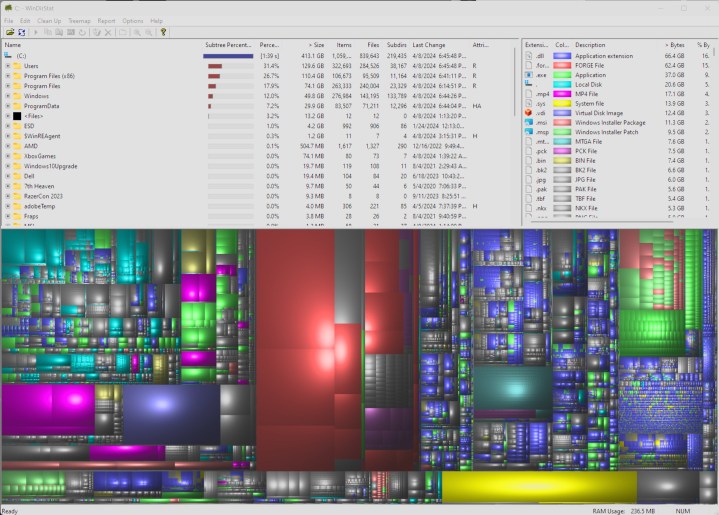
这听起来可能很熟悉:您想要安装一个新游戏,因此您开始挖掘硬盘驱动器以删除文件。经过 15 分钟的搜索、多次右键单击以及随后清空回收站后,您所需要的空间就不够了。 WinDirStat 是您一直在寻找的答案。
WinDirStat搜索您的硬盘驱动器并提供磁盘上所有空间的可视化表示。您可以搜索驱动器并清楚地看到文件夹有多大以及所有内容的组织方式。我已经数不清有多少次打开 WinDirStat 来清理硬盘上的空间,并发现一个巨大的文件夹埋在我的硬盘驱动器的沟渠中,只需单击一下即可清理千兆字节的空间。
DLSST的弱点
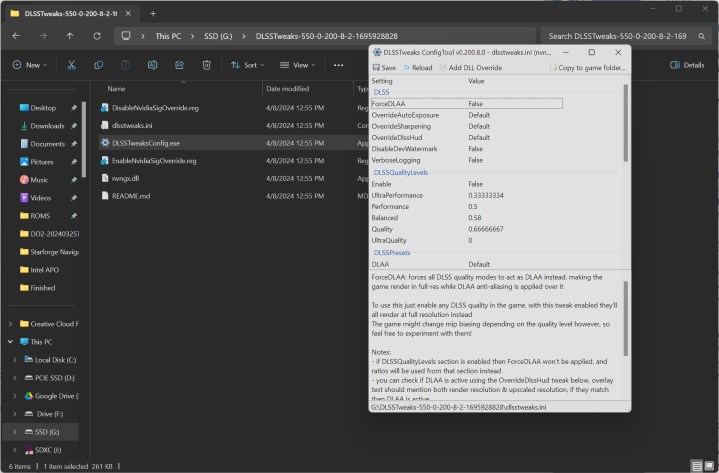
如果您有 Nvidia GPU,您可能会经常使用DLSS 。升级实用程序是现代显卡的主要功能,但 DLSS 在游戏中的具体实现取决于开发人员。 DLSSTweaks打开了游戏中 DLSS 选项的大门。
这是一个可以通过 DLSS 添加到任何游戏中的模组。使用它,您可以更改不同预设的缩放系数,从而自定义图像质量和性能。这还使您能够使用 100% 的缩放因子,实质上将Nvidia 的深度学习抗锯齿功能添加到任何支持 DLSS 的游戏中。
它还解锁了 DLSS 的隐藏预设。开发人员可以选择少数预设之一来确定可能影响图像质量和性能的某些因素。 DLSSTweaks 允许您更改这些预设,为提高游戏质量或性能打开大门。
帽框X

CapFrameX是我用于硬件审查的工具。这不是您祖父的 FRAPS — CapFrameX 是一款极其强大的帧速率捕获工具。它可以捕获游戏中的帧速率,但 CapFrameX 更深入。每个捕获文件都是不同指标的宝库,您可以在应用程序本身内绘制、比较和分析这些指标。
该工具捕获从硬件的功率到时钟速度到内存利用率的所有信息,以及游戏本身的指标,例如平均帧速率和中值帧速率,以及 1% 百分位帧速率。您可以在应用程序内的条形图、直方图和折线图上绘制这些指标,为您提供数据的可视化表示。 CapFrameX 还允许您访问它捕获的所有数据,因此您可以查看一段时间内的帧时间等信息,以发现卡顿现象。
这里的所有数据对于像我这样需要通过图表传达游戏体验的人很有帮助,但 CapFrameX 对于游戏玩家来说也是一个很棒的实用程序。它可以让您深入了解硬件和游戏的性能,并显示哪些设置或硬件更改正在影响您的性能。您可以通过 Radeon Software 或 Nvidia App 中的统计数据获得总体了解,但 CapFrameX 可以让您更深入地了解。
HWiNFO
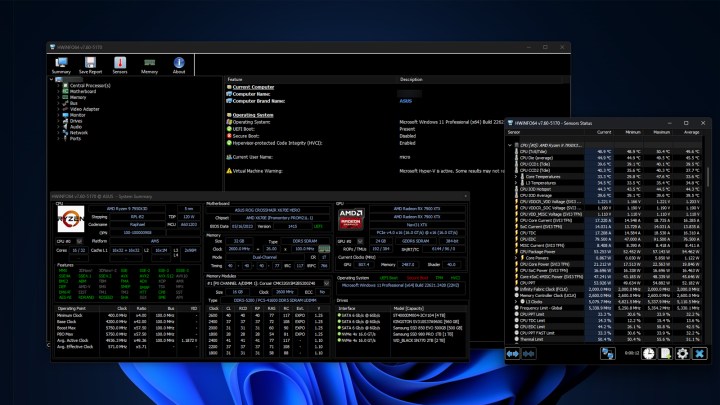
CapFrameX 非常适合回顾您的表现,但对于实时监控,没有什么比HWiNFO更好的了。这是 NASA 使用的监控工具,所以如果这对您的游戏 PC 来说还不够好,我不知道还有什么可以。
HWiNFO 会利用隐藏在您的 PC 周围的所有传感器,而您通常看不到这些传感器。它会查看您的电压、时钟速度、硬件利用率等等。如果您的电脑正在跟踪硬件统计信息,它将显示在 HWiNFO 中。它对于了解 PC 的运行状况非常有用,如果您涉足超频或任何硬件修改,它也是必不可少的。您也可以将所有这些数据记录到广泛的报告中。
这是此列表中唯一不完全免费的应用程序。对于非商业用途它仍然是免费的,但免费版本有一定的限制。例如,您无法自动记录某些内容,也不会收到自动更新。不过,该应用程序的核心功能是免费的。