假期到了,您可能刚买了一部新的 iPhone (或iPad )过圣诞节。如果是这样,你很幸运!这是您现在拥有的一项很好的技术,如果最新趋势继续下去,它肯定会持续很长时间 —至少五年。
但是,如果这是您的第一部 iPhone 或 iPad,并且您之前从未使用过,或者您可能正在从 Android 切换,请不要担心!把所有事情都弄清楚可能有点让人不知所措,但这里有一些提示和技巧,可以帮助您充分利用闪亮的新 iPhone。
1. 设置您的 Apple ID

当您从包装盒中取出 iPhone 或 iPad 并将其打开时,首先会弹出的内容之一是创建或登录您的 Apple ID 。虽然这不是实际要求,但如果没有它,你真的不会充分利用你的 iPhone 或 iPad。
Apple ID 基本上是您访问 Apple 一切的钥匙,包括 iMessage、FaceTime、iCloud、查找我的 iPhone、Apple Music、应用程序和游戏等服务。因此,如果您还没有 Apple ID,强烈建议您创建一个。此外,请确保记录您的 Apple ID 凭据,因为如果您因登录尝试失败次数过多而被锁定,可能很难重新登录您的帐户。
2. 打开查找我的 iPhone

同样,Apple ID 很重要,因为它是使用“查找我的 iPhone ”所必需的。这是一项安全功能,可让您追踪 iPhone 或 iPad 的位置,以防它丢失或被盗。更好的是,您可以远程擦除设备,甚至可以在设备上留言,让拥有它的人与您联系以归还它。 n
设置 Apple ID 时,打开“查找我的 iPhone”应该是设置过程的一部分。但如果您想稍后进行设置,也可以手动将其打开。无论哪种方式,都不要忘记设置“查找我的 iPhone”!安全总比后悔好。
3. 填写您的医疗 ID

没有人希望处于紧急情况,但生活有时会抛出曲线球,事情就会发生。这就是确保在 iPhone 上填写医疗急救卡非常重要的原因。
有了医疗急救卡,急救人员将能够在您遇到医疗紧急情况时找到有关您健康的有用信息。这包括身体状况、血型、过敏、您是否是器官捐献者等等。这也是您可以列出紧急联系人的地方。
为此,请转到“设置”>“健康”>“医疗急救卡” 。或者,您也可以从“ 健康”应用程序执行此操作。
4. 始终备份您的 iPhone

一旦你设置了我上面提到的基础知识,下一步就是确保你总是备份你的手机。我怎么强调都不过分——支持它。无论是手动还是自动 – 甚至两者 – 始终确保备份您的数据。你永远不知道会发生什么,而且,安全总比后悔好。随着时间的推移,你的 iPhone 会积累大量数据和珍贵的记忆,相信我,你不想失去任何这些。
有几种方法可以备份您的 iPhone 或 iPad :使用计算机手动备份(Mac 或 PC 均可),或使用自动 iCloud 备份。我个人已经使用 iCloud 备份几年了,因为它是自动的,我不需要担心;这就是我每年升级 iPhone 时恢复数据的方式。但是您确实需要确保您有足够的 iCloud 空间来执行此操作。如果您使用计算机进行手动备份,我还建议您对备份进行加密,这也意味着包括其他更敏感的数据,例如健康信息和密码。
5. 个性化您的控制中心

iOS 的一项更有用的功能是控制中心。它是一个包含常用设置和应用程序快捷方式的面板,例如 Wi-Fi 和蜂窝网络、亮度、音量、旋转锁定、手电筒、相机、低功耗模式等。可以从任何地方访问控制中心,即使您在使用其他应用程序时也是如此,尽管有一个设置只能在主屏幕上访问它。
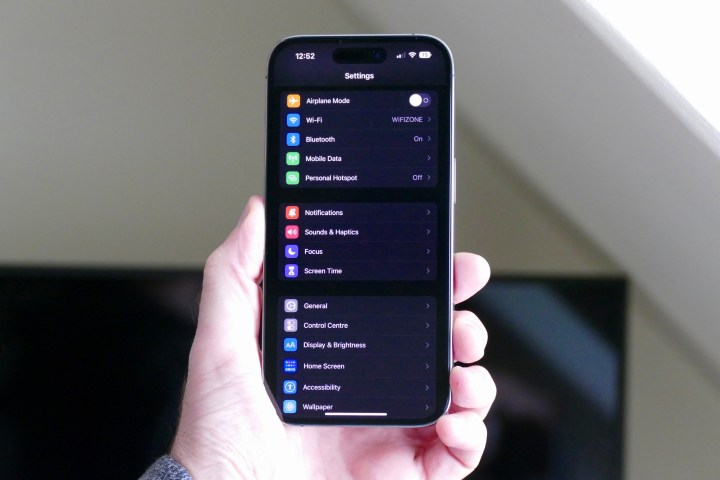
我经常在一天中使用控制中心数十次。它非常方便,您可以使用各种控件根据自己的喜好进行调整。为此,只需转到“设置”>“控制中心” 。想要为 Shazam 添加快捷方式?也许是快速启动秒表的按钮? Apple 的定制工具可让您做到这一点。
6. 防止自动更正歪曲你的话
如果您赶时间,自动更正可能会很好,但通常情况下,它往往会弄乱您的文字并将它们扭曲成完全不同的东西。当您知道要输入一个自动更正总是更改为“回避”的特定单词时,文本替换功能非常有用。
要添加您想要的所有文本替换,请转到“设置”>“通用”>“键盘”>“文本替换” 。
7. 打字时获得触觉反馈

我经常让我的iPhone 14 Pro整天保持静音,因为我不想打扰我一岁的孩子,尤其是在午睡时。我也不喜欢一直听到铃声。但是让我的 iPhone 静音意味着打字时不再有声音反馈,我也不喜欢这样。
iOS 16最近添加了屏幕键盘具有触觉反馈的功能。这意味着每次点击键盘上的字符时,您都会得到一点触觉响应,这是 Android 设备长期以来一直能够做到的事情。因此,即使您的 iPhone 处于静音状态,您仍然会知道屏幕键盘确实在工作。
要打开触觉键盘反馈,请转至设置 > 声音和触觉 > 键盘反馈。
8. 少滚动总是受欢迎的

你有没有一直在你最喜欢的社交媒体应用程序上滚动,比如 Instagram?然后你意识到你向下滚动太多了,回到顶部刷新是一种痛苦吗?值得庆幸的是,有一个快捷方式可以让您快速回到顶部。
只需点击屏幕顶部,在 iPhone 上的状态栏区域周围。它就像键盘上的主页键,会立即将您带回到您正在使用的任何应用程序的顶部。这就是这个提示的全部内容,您会很高兴拥有它 – 相信我。
9. 必要时在 LTE 和 5G 之间切换

尽管最新的 iPhone支持 5G蜂窝数据,但 5G 的可靠性远非完美。我有 T-Mobile,有时 5G 不稳定,即使我的设备显示多个条。那时我只是关闭 5G 并回到良好的旧 4G/LTE,这更可靠。
为此,请转到“设置”>“蜂窝”>“蜂窝数据选项”>“语音和数据” 。从那里,您可以选择5G On或5G Auto或LTE 。 5G On 和 5G Auto 之间的区别在于,on 选项会尽可能使用 5G,即使它会缩短电池寿命。 5G Auto 仅在不会对电池寿命产生重大影响时才使用 5G。
我要研究的另一个选项是Data Mode 。您可以在启用 5G 时允许更多数据,自动更新和后台任务的标准设置,但限制视频和 FaceTime 的质量,或者低数据模式,这会暂停自动更新和后台任务。
同样,您可能希望一直使用 5G,因为它闪亮且新颖,但这也是问题所在——它并不总是可靠的。这些蜂窝设置可让您将蜂窝连接调整为当前最适合的状态。
10. 空投所有东西

我最喜欢的 iPhone 功能之一是AirDrop 。如果您还有 iPad 或 Mac,那么 AirDrop 是在所有 Apple 设备之间共享文件(例如照片和视频、文档等)的最快方式。对于那些高度依赖 Apple 硬件生态系统的人来说,这是一个很棒的功能。
要使用此功能,只需在共享项目时从共享表中选择 AirDrop。您还需要确保您的 AirDrop 设置设置正确。您可以通过转到“设置”>“通用”>“AirDrop”来进行调整。
在iOS 16.2中,Apple 对 AirDrop 接收引入了新的限制。您可能听说过有人使用 AirDrop 将未经请求的照片发送给将 AirDrop 设置为“所有人”的陌生人。现在,虽然仍然有“所有人”选项,但只有 10 分钟——一旦 10 分钟结束,它将恢复为“仅限联系人”。
自推出以来,我几乎一直在仅联系人上设置 AirDrop,它让我可以轻松地将照片从 iPhone 发送到我的 iMac 或 iPad。这是我日常工作流程中的必需品,也是我永远无法放弃的!
11. 使用 Spotlight 搜索快速找到任何东西

您是否正在寻找特别的东西?无论是您刚刚从 App Store 下载的应用程序或游戏、简单的互联网搜索、电子邮件或文本,甚至是日历事件,只需轻扫一下即可进行搜索。
在主屏幕上,您可以点击底部最后一行应用程序和停靠栏之间的搜索框,也可以向下滑动。您将调出 Spotlight 搜索,您可以输入任何内容以调出 Siri 建议的应用程序、设置、邮件、照片、消息等的结果。您还可以通过转到“设置”>“Siri 和搜索”来调整结果的来源。
12. 在 Safari 中搜索网页关键字

曾经发现自己在网站上,但您只是在寻找特定的关键字,而页面上只有很多文字? Safari 有一个隐藏的“在此页面上查找”功能,绝对方便。
要使用它,请先转到您要搜索的页面。然后再次点击地址栏并输入您要搜索的一些关键字。一旦结果开始填充,向下滚动以隐藏键盘并转到显示“在此页面上”的底部。如果找到关键字,您将看到找到的匹配项数,然后选择“查找(关键字) ”以快速跳转到以黄色突出显示的结果。
充分利用您的新 iPhone

iPhone 是当今市场上最好的智能手机之一,所以如果您刚收到一部作为礼物,恭喜您!鉴于 Apple 在软件更新和支持方面的良好记录,这是一份很棒的礼物,而且肯定会持续很长时间。
iOS 非常简单易用,但有很多隐藏功能可能不那么明显,尤其是如果您是 iPhone 新手。这些是 iPhone 和 iOS 的一些最好的小秘密,希望这些技巧能帮助您充分利用 iPhone。