超速行驶!听起来很酷,确实如此,但您可能没有在显示器的设置中启用它,因为它的作用并不完全明显。但你应该这样做,因为它实际上可以提高屏幕上运动的速度,有助于消除重影并提高竞技游戏的清晰度。只是不要过度,否则可能会使问题变得更糟。
以下是启用显示器过载的方法。
什么是显示器过载?
显示器过载或响应时间过载是一种提高显示器响应时间的方法,以便显示器更快地从一个像素状态转换到另一个像素状态。通常,这是以灰度到灰度,或者更确切地说,灰度到不同的灰度来测量的,并以毫秒 (ms) 为单位。它需要足够快,以免在准备好之前被显示器刷新图像所捕获。
例如,60Hz 显示器每秒刷新图像 60 次,即大约每 16.67 毫秒刷新一次。该显示器的响应时间需要小于 16.67 毫秒,以避免重影。更高的刷新率对显示器的要求更高。 144Hz 显示屏需要的响应时间小于 7 毫秒,从此以后只会变得更加困难。
缓慢的响应时间可能会导致快速运动期间出现“重影”,其中像素无法足够快地改变它们显示的内容,因此图像可能会拖在其后面,或者在屏幕上出现重影。通过使用过载来提高响应时间可以消除此问题,并使图像在屏幕上显得更加清晰。

如何启用显示器过载
要启用显示器的过载,您只需使用屏幕显示即可。不过,您的显示器必须具备此设置才能使用它,但这远不能保证。并非每个显示器都有它,因此如果您找不到该设置,则该设置可能不可用。检查显示器制造商的网站或手册进行仔细检查。
步骤 1:按显示器上的按钮调出屏幕显示 (OSD)。它通常位于显示器的侧面或背面,但通常有指示其位置的指示器。如果事实证明特别难以找到,您也可以查看手册。
第 2 步:查看设置,直到找到可以调整的“过载”或“响应时间”设置。这可能位于某种游戏菜单中。
如果 Overdrive 设置呈灰色显示或者您因某种原因无法调整它,请尝试关闭 Freesync、G-Sync 或 VRR 模式,因为某些显示器在某种形式的同步技术启用时不允许您更改 Overdrive 设置。正在使用。
步骤 3:如果它是打开或关闭切换,请尝试将其切换为打开,然后玩游戏或观看快节奏的电视节目或体育赛事,并查看显示器的外观。如果它看起来不错,请将其打开并享受您新的 Overdrive 供电显示器。
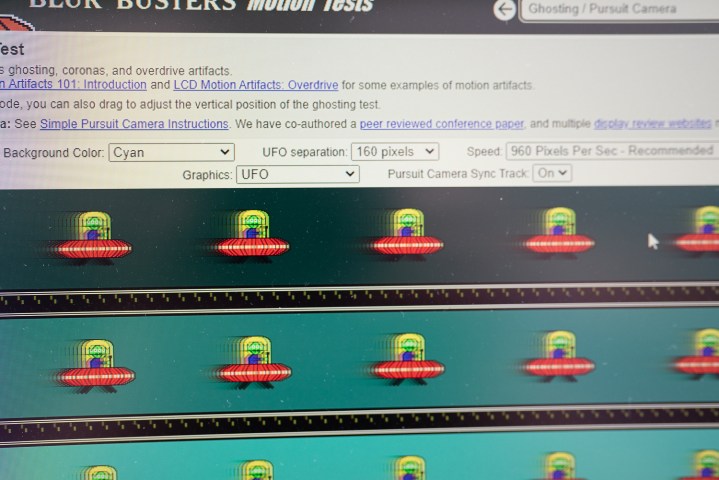
但是,如果您有一系列过载设置或选项,则需要从第一个开始,应用最少的过载,然后运行一些测试以查看其外观和感觉。最好的一项是TestUFO.com 重影测试。 。更改超速设置,然后看看小外星人在屏幕上移动时的样子。
当您增加过载时,您应该会看到重影减少。但是,请注意,您可能走得太远,最终会出现过冲,像素看起来会在对象前面发光。
步骤 4:如果您在游戏过程中使用 Freesync、G-Sync 或另一种形式的自适应同步(显示器的刷新率将动态调整),则需要额外考虑的一个因素是,您可能需要根据帧手动调整超速设置您正在玩的速率。例如,如果您最终以低帧速率玩游戏,因为它要求特别高,但您的超速配置为显示器的 240Hz 刷新率,则您可能会遇到超调问题。
在某些 AMD 型号上,有一个称为“自适应过载”的高级版本,而某些 G-Sync 型号则具有“可变过载”。这些将根据帧速率动态调整过载设置,无需任何输入。
希望您的显示器确实具有过载功能,或者只是想要具有更好响应时间的显示器?以下是 2024 年您可以购买的一些最佳游戏显示器。