
幻灯片不仅仅是您所看到的内容。通过添加音乐、画外音或音效等音频,您可以使用 Microsoft PowerPoint来增强您的演示文稿或使其对观众更有用。
您可能会添加唤起情感的背景音乐,录制自己的声音来解释幻灯片,或者添加声音效果以增加额外的天赋。我们将向您展示如何向 PowerPoint 添加音频,以便您可以改进下一个演示文稿。
如何从计算机添加音频
虽然有多种方法可以将音乐添加到 PowerPoint ,但您可以在 Windows 和 Mac 上的幻灯片中插入保存的音频文件。这可以是歌曲、声音或音效。
PowerPoint 支持以下音频文件格式:AIFF、AU、MID、MIDI、MP3、MP4、M4A、WAV 和 WMA。请注意,早于 PowerPoint 2013 的版本可能不支持所有列出的文件类型。请访问Microsoft 支持以获取更多详细信息。
第 1 步:打开演示文稿并前往要插入音频剪辑的幻灯片。如果您希望音频立即开始并在幻灯片中连续播放,请选择第一张幻灯片。
步骤 2:转到“插入”选项卡和右侧功能区的“媒体”部分。
第 3 步:单击“音频”以查看您的选项。
- 在 Windows 上,选择“我的电脑上的音频” 。
- 在 Mac 上,选择“音频浏览器”或“来自文件的音频” 。

步骤 4:浏览找到音频文件,选择它,然后单击“插入” 。
如果您在 Mac 上使用音频浏览器,请将音频文件拖到幻灯片上。

第 5 步:然后,您将在幻灯片上看到音频图标,其下方有一个包含基本控件的工具栏。
单击“播放”按钮可收听、快退或快进,或调节音量。

如何在 PowerPoint 中录制音频
也许您想为演示录制自己的音频。您可能想要提供音频说明或录制声音效果。
只要您的计算机上启用了麦克风,您就可以在 Windows 和 Mac 上的 PowerPoint 中执行此操作。
步骤 1:打开演示文稿并转到要插入录制音频的幻灯片。
步骤 2:选择“插入”选项卡,然后单击功能区中“音频”旁边的箭头。
步骤 3:选择录制音频。

步骤 4:单击红色圆形录制按钮并开始录制。
- 在 Windows 上,您将在弹出框中看到此显示,同时还会提示您为录音命名。
- 在 Mac 上,您会在右侧看到“录制音频”面板,但没有名称选项。
录制时,您会看到持续时间,如果您必须限制长度,这会很有帮助。

第 5 步:完成后,单击红色方形停止按钮。
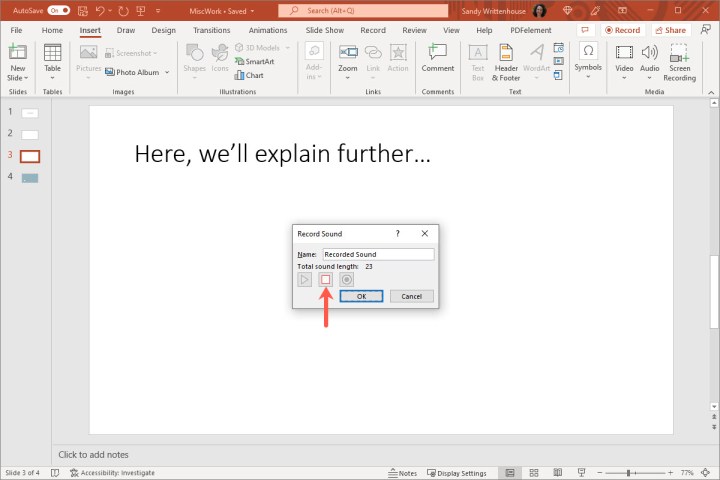
步骤 6:您可以在插入录音之前通过单击“播放”按钮来收听录音。如果您对结果不满意,可以重新录制音频。
- 在 Windows 上,再次单击“录制”按钮。新的录音将取代原来的录音。
- 在 Mac 上,单击“放弃” ,然后单击“录制”按钮重新开始。
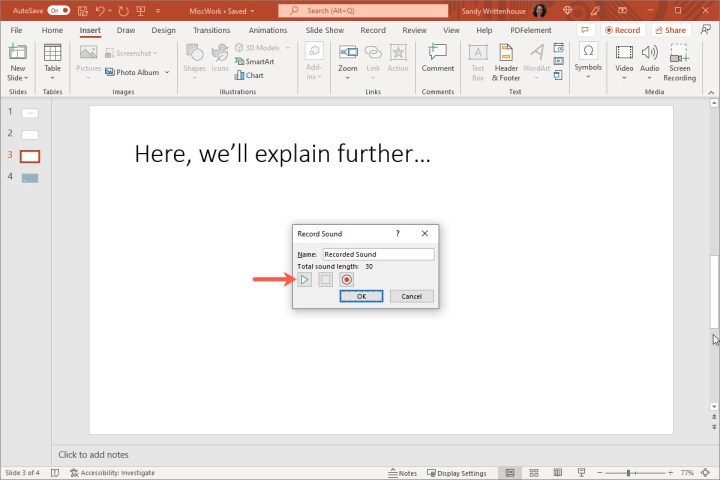
步骤 7:如果您喜欢听到的内容,请在 Windows 上单击“确定”或在 Mac 上单击“插入” ,将音频添加到幻灯片中。
就像插入已保存的文件一样,您将看到音频图标和用于播放、快进、快退或调整音量的基本控件。
如何控制音频播放
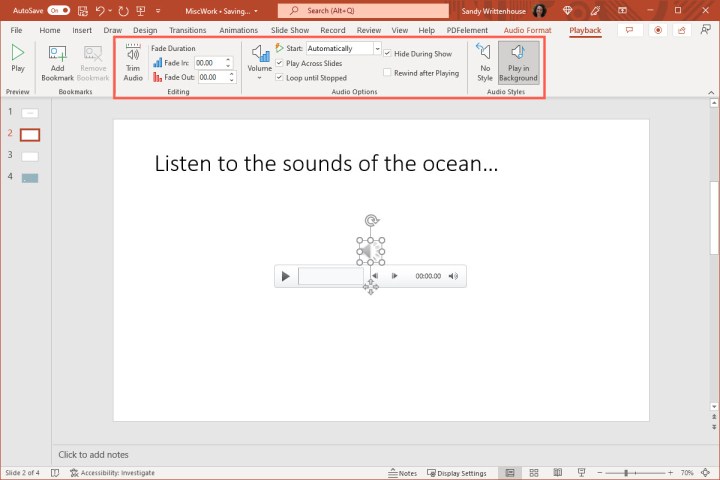
将音频添加到 PowerPoint 幻灯片后,您可以调整多个播放设置。选择幻灯片上的“音频”图标,然后转到“播放”选项卡。
以下是自定义音频播放的几种有用方法:
- 修剪音频:如果您想缩短音频,请选择此选项。使用开始和结束框或滑块修剪剪辑。然后,在 Windows 上单击“确定” ,在 Mac 上单击“修剪” 。
- 淡入淡出持续时间:也许您希望通过淡入来开始音频或通过淡出来结束音频。使用“淡入淡出持续时间”部分选择时间。
- 音量:您可以将幻灯片播放期间播放音频的音量设置为低、中或高。
- 开始:选择音频开始播放的方式。您可以选择“按单击顺序”、“自动”或“单击时”。
- 跨幻灯片播放:如果您希望音频在每张幻灯片中连续播放,请选中此框。
- 循环直至停止:要循环播放音频直至停止,请选中此框。
- 在显示期间隐藏:要隐藏幻灯片上的音频图标,请选中此框。
- 播放后快退:要在播放后将剪辑快退到开头,请选中此框。
- 在后台播放:此选项同时使用“跨幻灯片播放”和“循环播放直至停止”。
无论您想要添加歌曲、掌声还是您自己的声音,都可以轻松地将音频添加到 PowerPoint 幻灯片中。
有关更多信息,请查看如何向幻灯片添加注释或如何在 Microsoft PowerPoint 中嵌入视频。