使用正确的键盘快捷键,在 Mac 上截取屏幕截图非常简单 – 尽管它们并不总是保存到正确的位置。幸运的是,您可以从许多位置中进行选择,并且从这些位置中进行选择就像首先截取屏幕截图一样快速而简单。
以下是如何选择 Mac 上屏幕截图的保存位置。
如何更改 Mac 上屏幕截图的保存位置
“Command + Shift + 5”方法将打开 Mac 上的全屏捕获面板。默认情况下,有一个名为“屏幕截图”的大型捕获窗口,您可以根据屏幕截图进行调整,并且下面的几种模式可以更改您想要的捕获类型。您可以选择捕获整个屏幕、应用程序的特定窗口(通常适用于较大的 Mac 屏幕)或整个屏幕的自定义部分,以及视频捕获选项。
目前尚不清楚如何更改屏幕截图的保存位置。该怎么做:
第 1 步:按Command + Shift + 5打开屏幕截图捕获面板并开始。
第 2 步:查看屏幕底部的屏幕截图面板控件。在右端,您应该看到一个名为Options 的按钮。选择它以打开弹出菜单。
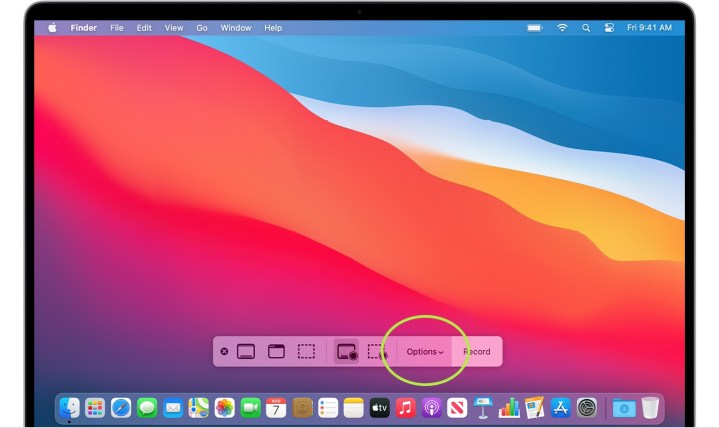
步骤 3:在这个新弹出菜单的顶部有一个标记为“保存到”的部分。在这里,您将看到可以保存屏幕截图的各种流行文件夹或应用程序,包括文档、剪贴板、邮件和预览。如果其中之一适合您,请选择它。
步骤 4:如果您想要一个专用文件来保存此特定屏幕截图,请选择“其他位置” 。这将允许您选择或创建一个特定的文件夹来存储这些文件。如果您经常进行屏幕截图,我们建议您为此目的创建一个专用文件夹。
步骤 5:对于较小的屏幕截图,*Command + Shift + 4 *选项允许您立即用光标拖动自定义屏幕截图窗口以捕获您喜欢的屏幕的任何部分。它速度非常快,是频繁截图的绝佳选择。问题在于,这些屏幕截图作为单独的文件保存在桌面上,因此不久之后,它们就会覆盖您的整个主屏幕并导致问题。
另一种选择是使用终端。
使用终端更改 Mac 上屏幕截图的保存位置
您也可以使用终端更改 Mac 上屏幕截图的保存位置。这是一个更复杂的过程,但按照这些步骤操作,您不会遇到任何问题。
第 1 步:前往终端输入几个重要命令。您可以在 Mac Dock 的“应用程序”部分的“实用程序”文件夹中找到该终端。

步骤 2:打开终端后,键入(或复制并粘贴)以下命令:
默认写入 com.apple.screencapture 位置
按空格键完成。暂时不要输入命令!
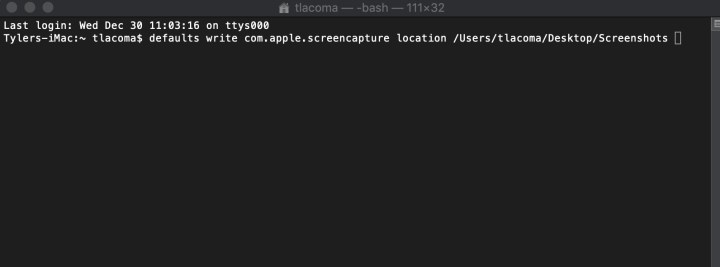
步骤 3:您需要通过指定正确的文件夹目标来结束命令。您可以输入此内容,但通常更容易找到文件夹本身并将其拖到终端窗口。这会自动将文件夹位置粘贴到命令中(无需对文件夹执行任何操作)。
和以前一样,我们建议在桌面上创建一个名为“屏幕截图”的文件夹以用于此目的,但您可以拖动任何所需的文件夹目的地。但是,请勿从左侧 Finder 菜单中拖动文件夹,因为这些只是可以删除的文件夹快捷方式,但不会提供有用的目的地。始终使用文件夹本身。
步骤 4:按Enter 键。如果命令正确,终端应该处理此命令而不会出现任何错误。最后,粘贴以下内容:
杀死所有SystemUIServer
再次按 Enter 键。您的快速屏幕截图现在应该保存到您选择的文件夹中。
方便的是,屏幕截图捕获面板似乎也可以识别此命令。如果您为这些快速屏幕截图创建并使用文件夹,它也将成为您可能在捕获面板中使用的任何屏幕截图模式的默认保存位置,从而增加另一层有用性。
想要更多技巧来提高您的 Mac 技能吗?以下是让您的 MacBook 变得更好的重要提示。