升级 Mac 上的存储空间并不总是那么容易,甚至不可能,因此了解您拥有多少存储空间以及如何释放更多存储空间是个好主意。通常,当您购买 Mac 时,这就是您所困扰的存储 – 尽管外部驱动器和云存储始终是一种选择。
幸运的是,检查您的可用存储空间 – 然后为您想要保留的东西释放空间 – 非常容易做到。在本指南中,我们将引导您完成检查 Mac 存储空间的过程,然后向您展示一些清除不再需要的垃圾的快速方法。
如果您需要更深入的帮助来释放 Mac 上的空间,我们也提供了相关指南。完成后,您的 Mac 上应该有更多的存储空间。
如何检查 Mac 上的磁盘空间
步骤 1:选择 Mac 屏幕左上角的 Apple 菜单,然后选择“关于本机”。
步骤 2:选择存储选项卡。这将显示 Mac 的存储空间被占用了多少,并分为不同颜色的部分。如果将鼠标悬停在每个部分上,Mac 会告诉您该部分占用了多少空间。
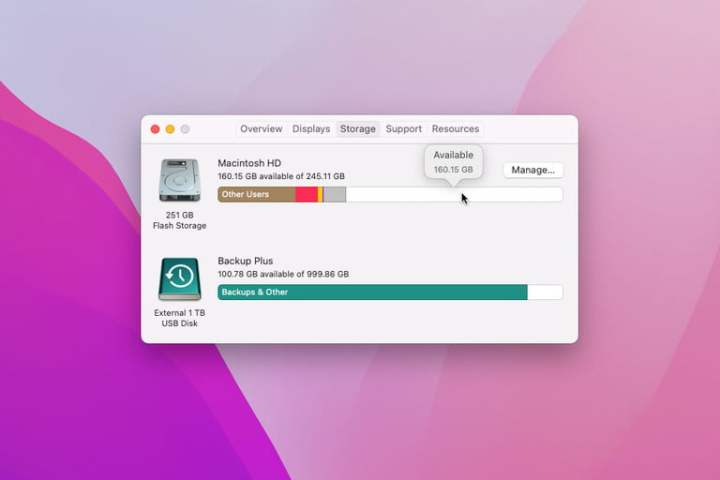
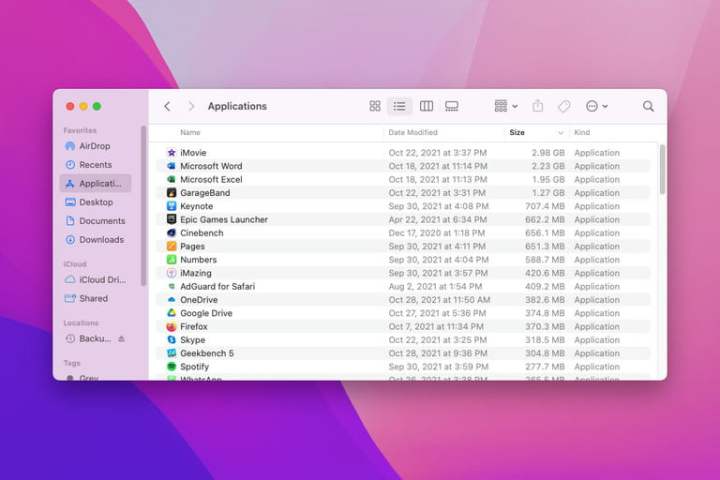
步骤 3:使用它来确定什么占用了最多的空间,以及是否可以从此部分删除一些文件以释放空间。例如,如果“应用程序”部分非常大,您可以尝试删除一些应用程序。为此,请打开Finder并选择左侧边栏中的应用程序。选择顶部的图标视图按钮,然后选择大小列对应用程序进行排序,最大的位于顶部。这样,您就可以确定是否要保留最占用空间的应用程序 – 那些不需要的应用程序可以移至垃圾箱。
步骤 4:注意:如果您已将 Mac 的驱动器划分为多个APFS 容器或 HFS+分区,或者您已连接任何外部硬盘驱动器,它们也将作为单独的驱动器显示在“关于本机”中,每个驱动器都有自己的存储细分。
如何在 Mac 上找到更多存储空间
有很多方法可以释放 Mac 上的空间,但最快、最简单的方法之一是在“关于本机”窗口中使用 Apple 自己的内置工具。在这里,我们将向您展示如何使用它。
步骤 1:在“关于本机”的“存储”选项卡上,选择“管理” 。
步骤 2:如果尚未选择,请选择左侧的“推荐”选项卡。
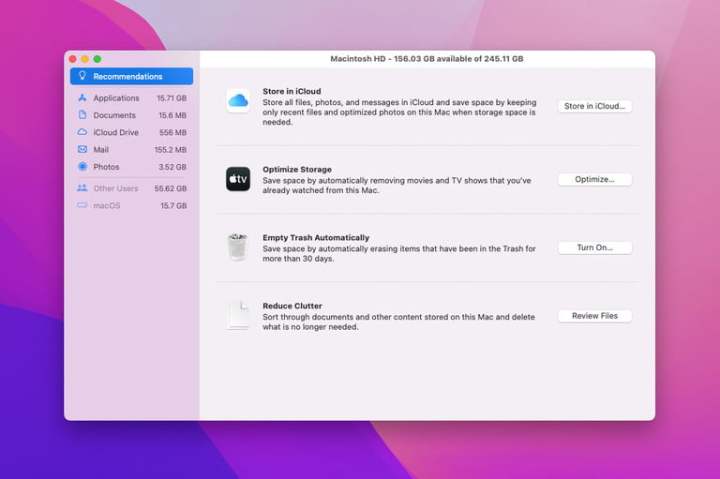
步骤3:步骤3:这里有四个选项:
- “存储在 iCloud”将文件、照片和消息上传到您的 iCloud 存储空间。您可以选择上传所有内容或仅上传某些文件类型(例如照片),但您需要有足够的可用 iCloud 空间来存储要上传的内容。
- 优化存储会在您观看完 Apple TV 内容后将其删除,并仅在 Mac 上保留最近的电子邮件附件。
- 清空垃圾箱 自动删除垃圾箱中超过 30 天的所有内容。
- 减少混乱建议可以删除以节省空间的文件,例如下载的文件和在您的 MacOS 版本中无法运行的应用程序。
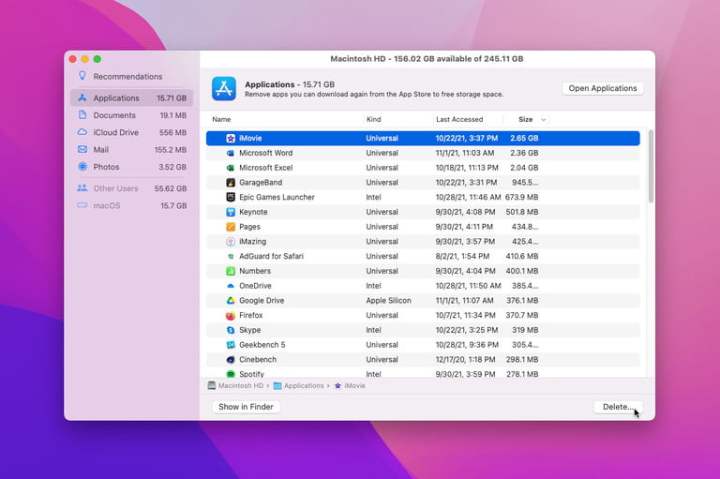
第 4 步:在侧边栏中的“推荐”下方,还有其他部分,向您显示不同类别中占用最多空间的内容。例如,“应用程序”在顶部显示最大的应用程序。在列表中选择一个应用程序或文件,然后选择“删除”将其删除。
步骤 5:删除文件时,请继续检查“关于本机”中的“存储”选项卡,看看有多少可用空间。 Apple 建议您以这种方式检查存储空间,而不是使用第三方应用程序或 MacOS 中的不同设置,这可能会以不同的方式测量可用空间,从而绘制出不准确的图片。