Microsoft Teams是一个令人难以置信的 视频会议和工作流程平台。与 Zoom 和 Skype 等程序类似,Teams 允许您做的不仅仅是与队友协商。您还可以在这些通话中共享文件、照片和视频,并且 Teams 应用程序适用于大多数台式电脑和移动设备。但有时,最令人心酸的功能是您必须更深入挖掘的功能。
例如,您知道在进行 Teams 通话时可以更改背景吗?实际上,完成这个特技非常容易,而且它为你的谈话增添了很多特色。以下是一组分步说明,可引导您完成桌面版和移动版 Teams 应用程序的整个过程。

在会议前更改背景(在手机或平板电脑上)
启动 Teams 并等待会议开始?您现在就可以更改背景!
第 1 步:打开背景效果。在加入 Teams 视频之前,您可以轻松地在麦克风开关右侧看到此图标。它看起来就像一个小人坐在静态背景前。如果您在设备上没有看到此选项,请选择“设置”进行仔细查看。
第 2 步:现在屏幕右侧应该会弹出一个新的侧窗口。这有你所有的背景效果。如果需要,第一个选项“禁止”符号会将您的屏幕恢复到真实背景。顶部的第二个选项是模糊效果,它使用人工智能技术来简单地模糊你的背景并掩盖除你的脸之外的所有内容。如果您没有太多的背景偏好,只是想要一些隐私(或者您只是想隐藏混乱),那么启用模糊是更改背景的一种快速而简单的方法。
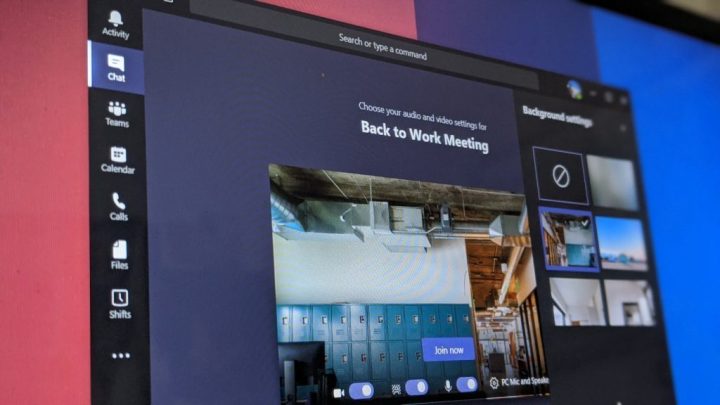
第 3 步:如果您不喜欢蓝色的外观并且更喜欢选择背景,则向下滚动“背景效果”窗口将显示所有可以用作背景的图像。许多只是基本的白色房间,不会造成任何干扰,但也有很多自然场景和奇幻风景可供选择。当您找到喜欢的内容时,可以选择底部的“预览”按钮以查看它在屏幕上的外观。
您还可以上传并使用您自己的任何图像作为背景。为此,请点击加号开始从手机或平板电脑上传图像。您还需要确保格式为 .PNG、.JPG 或 .BMP 文件。
步骤 4:找到您喜欢的背景后,选择“应用” ,这将更改您即将召开的会议的背景。
在会议期间更改背景(在手机或平板电脑上)
如果您已经开始视频会议,请不要担心!您仍然可以随时应用背景效果;这只是一个稍微不同的过程。
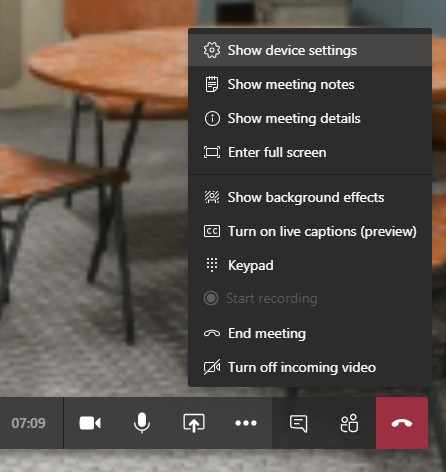
第 1 步:查看屏幕上的 Teams控制栏。它有相机、麦克风等图标。单击三个点可访问更多设置。
第 2 步:当弹出附加设置时,查找显示“显示背景效果”的选项。选择它。这将打开我们在之前的说明中讨论过的同一侧窗口。
步骤 3:现在您将可以使用相同的选项,包括模糊屏幕的选项。但是,由于您的视频会议已经开始, “预览”按钮比以往任何时候都更加重要(特别是当其他人参加会议时)。使用“预览”循环浏览您最喜欢的背景,直到找到合适的背景 – 这将避免在视频会议本身上切换背景。当您找到有效的方法时,请选择“应用”以开始使用它。
会议前更改背景(在计算机上)
在 Microsoft Teams 桌面应用程序上更改背景实际上与在移动应用程序上更改背景一样简单。某些设置在桌面版本上只是被称为不同的东西。
步骤 1:启动 Microsoft Teams 桌面应用程序。然后单击“效果和头像” > “视频效果” 。
步骤 2:选择“模糊”以模糊背景,或选择 Teams 背景以应用于您的源。
第 3 步:您还可以上传自己的图像(仅限 .PNG、.JPG、.BMP 格式)。为此,请单击更多视频效果>添加新效果。
会议期间更改背景(在计算机上)
步骤1:在会议面板顶部选择“更多>效果和头像” 。
步骤 2:决定是否要使用模糊效果、Teams 图像或您自己的图像。然后,单击预览以查看会议期间的效果。如果您满意,请点击“应用” 。