如果您是Windows用户,您就会知道操作系统提供了多少种自定义功能来匹配用户。即使是多语言PC 用户也可以通过更改键盘语言来个性化他们的 Windows 打字设置。如果这听起来像是您想要利用的功能,那么您会很高兴知道,无论是 Windows 10 还是 Windows 11,设置此功能都非常简单。
当然,我们不会只是把你扔进狼群。在 Windows 中更改键盘语言是一个快速的分步过程,我们汇总了完成工作所需的所有说明。
更改键盘语言
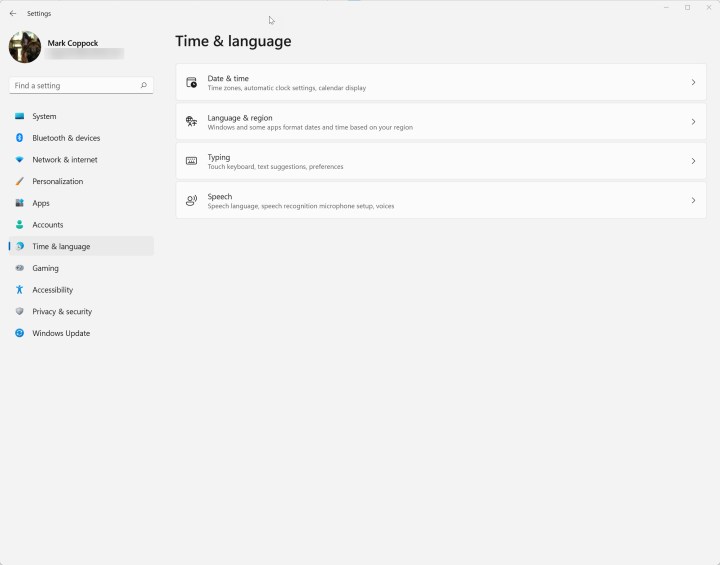
第 1 步:打开“设置”并导航至“时间和语言” 。
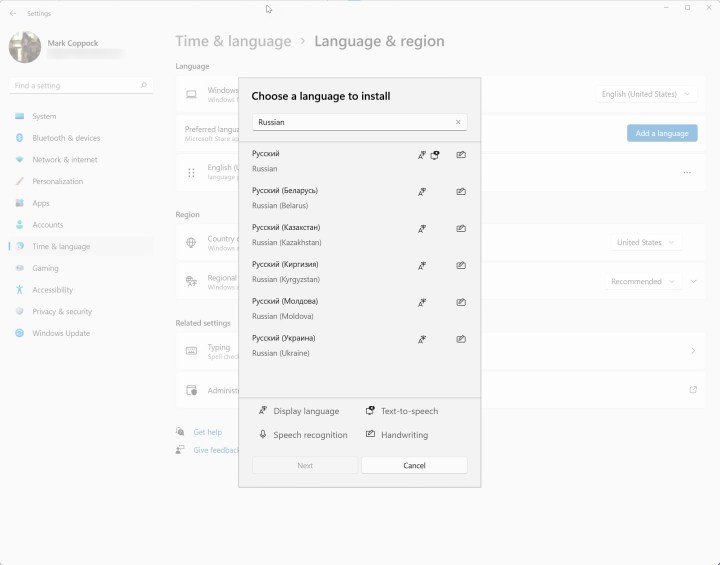
步骤 2:单击“首选语言”下的“添加语言” ,下载所需的语言包。该语言包还可用作显示语言,用于文本转语音和语音识别以及手写。在搜索栏中输入语言名称即可快速找到您选择的语言。
选择语言后,单击“下一步” 。
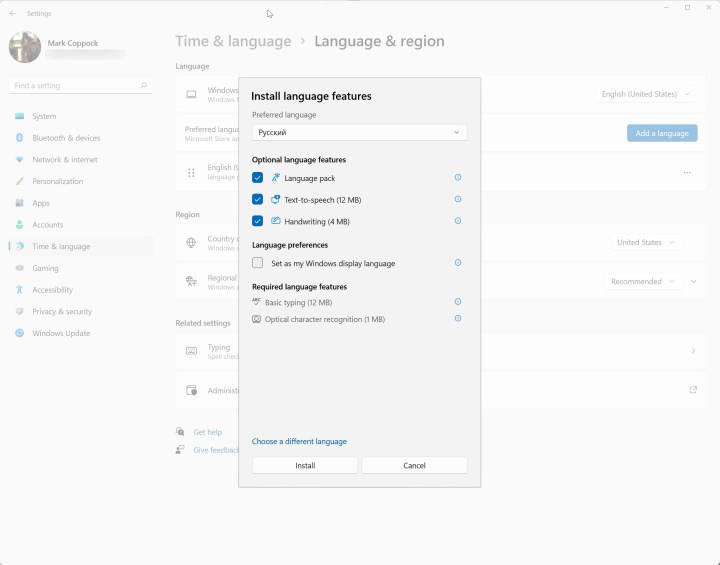
步骤 3:在下一个框中,选择您想要包含的可选语言功能。需要基本的打字和光学字符识别,但完整的语言包、文本到语音和手写是可选的。您还可以选择将 Windows 显示语言更改为新语言 – 只需确保您可以阅读它,以便在必要时将其更改回英语。
准备好后单击“安装” 。下载和安装可能需要几分钟才能完成。
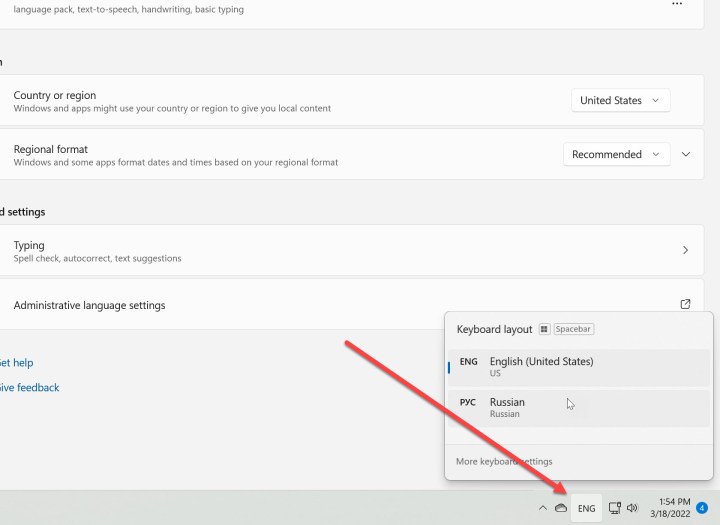
第 4 步:从系统托盘中选择您的语言。您会在右下角找到一个小图标,可以让您在语言之间来回切换。只需单击您要使用的语言即可。您还可以使用Windows +空格键组合键在语言之间快速切换。
您也可以更改特定应用程序中的语言。例如, Google Chrome可以让您轻松切换语言。请遵循我们的键盘布局指南,了解如何最有效地使用键盘。