哪个主播没有说过“剪辑那个!”这句话的某个版本。前?无论是精彩的爆头、最后一秒的扑救,还是介于两者之间的任何事情,Twitch 剪辑都是您的荣誉徽章。这些小型视频可以成为直播期间发生的精彩、有趣和史诗般时刻的完美精彩片段,您希望确保保留这些时刻,但只需说“剪辑它!”还不够。以下是有关如何下载 Twitch 剪辑的分步指南,让您永远不会失去最美好的时刻。
事实证明,即使没有简单的下载按钮,下载 Twitch 剪辑仍然非常容易。从 Twitch 下载剪辑的方法有很多种,您可以选择如何处理它。尽管我们发现最简单的方法是使用 Google Chrome 或 Firefox,但也欢迎您使用一些外部资源来下载您最喜爱的剪辑。
使用 Clipr 下载 Twitch 剪辑
要从 Twitch 下载剪辑,大多数人会使用第三方网站。 Clipr 是一个专门用于提取 Twitch 视频的流行网站,因此它绝对是最容易使用的。
第 1 步:在 Twitch 上找到您想要下载的剪辑。您可以从自己的收藏中选择剪辑,也可以选择您最喜欢的主播公开分享的剪辑。在视频的右下角,单击“分享”按钮。复制剪辑链接。

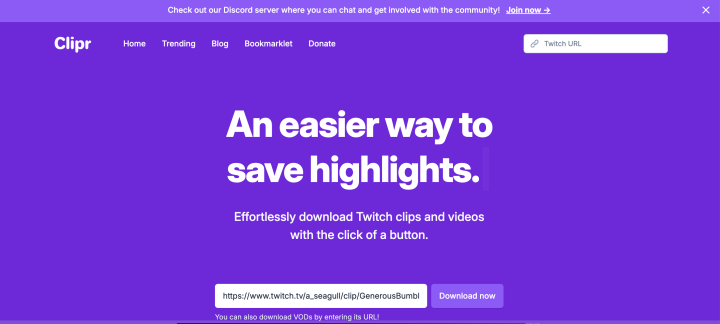
第 2 步:访问Clipr 网站。将剪辑链接 URL 粘贴到主页上的空白表单中,然后按“立即下载”按钮。
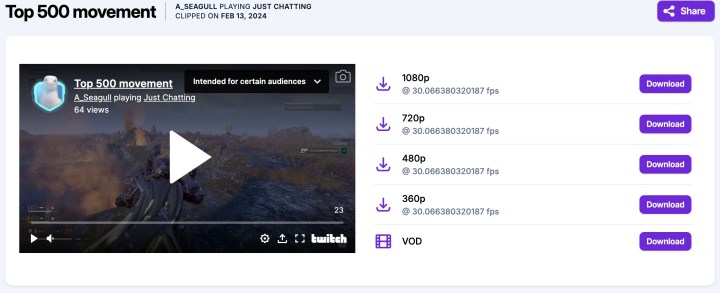
第 3 步:在下一页上,您将看到几个下载选项。选择您想要下载的视频质量,然后选择您选择旁边的“下载”按钮。
使用 Firefox 下载 Twitch 剪辑
尽管使用外部源很好,但有时最好直接从浏览器下载剪辑。这将允许您选择要下载的分辨率,并让您更好地控制要下载到计算机的内容。这是获得您喜爱的剪辑所需分辨率的可靠方法。
直接从浏览器下载 Twitch 剪辑非常简单。但是,要使用最简单的方法下载剪辑,您需要确保使用 Firefox。这曾经也适用于 Chrome,但似乎不再适用于该浏览器。您需要使用检查工具,但一旦使用,下载过程就非常简单。
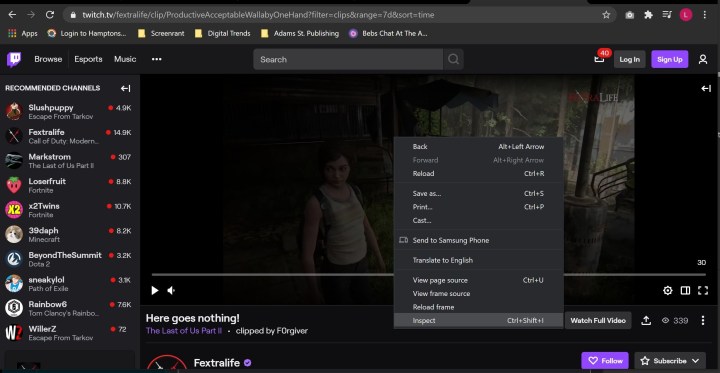
第 1 步:打开要打开的剪辑后,设置要下载的视频的质量。一旦找到最适合您的分辨率,请暂停剪辑。然后,右键单击视频并点击“检查” 。
第 2 步:向上滚动一点,直到看到一行包含“https://clips-media-assets2…”并以“.mp4”结尾的链接 – 您可以复制并粘贴此行来搜索它在检查元素内。不同的视频看起来可能有点不同,但链接的开头全部是相同的。

第三步:双击它就有机会复制它。突出显示该项目后,您可以选择Control + C (如果在 PC 上)、 Command + C(在 Mac 上),或者右键单击并选择“复制” 。

步骤 4:打开另一个窗口,粘贴链接,然后删除您可能意外复制的任何额外代码。这应该会触发剪辑自动开始下载。您下载的剪辑将出现在您的下载文件夹中,并且可以移动到您需要的任何位置。
在移动设备上下载 Twitch 剪辑
虽然您无法直接在移动设备上下载剪辑,但您可以再次使用 Clipr 来解决此问题。
第 1 步:在 Twitch 移动应用程序上找到您要下载的剪辑。
步骤 2:点击“共享”按钮并选择“复制链接” 。
第 3 步:打开浏览器并访问Clipr 网站。将剪辑链接 URL 粘贴到主页上的空白表单中,然后按“立即下载”按钮,就像在桌面上一样。