如果您在 Windows 笔记本电脑上使用售后键盘,或者发现在使用触摸屏时不小心按下了内置键盘上的按键,则最好禁用笔记本电脑的键盘。如果您遇到困难,可以很容易地重新启用它,但如果您不需要使用内置键盘,则将其关闭可能是改进笔记本电脑功能的好方法。
以下是如何在 Windows 中禁用笔记本电脑的键盘。
注意:以下说明是在 Windows 10 中截取的屏幕截图,但在 Windows 11 中是相同的,可以按照相同的方式进行操作。
打开设备管理器
打开笔记本电脑并登录 Windows。确保更新您的驱动程序和操作系统始终是一个好主意,以便您使用最新的界面和数据,但如果您赶时间,则并非绝对必要。如果有疑问,请运行 Windows 更新并查看是否有可用的下载。
步骤 1:选择开始菜单的搜索框。

步骤 2:输入设备管理器。搜索框中的顶部结果应该是设备管理器应用程序本身。选择它以打开此应用程序。
找到你的键盘
设备管理器包含系统的所有重要硬件,包括键盘。您可以在这里禁用和重新启用各种组件。
第 1 步:在设备管理器中,您将看到计算机正在使用的设备的字母顺序列表。在此列表中查找“键盘”选项,然后选择它以继续。
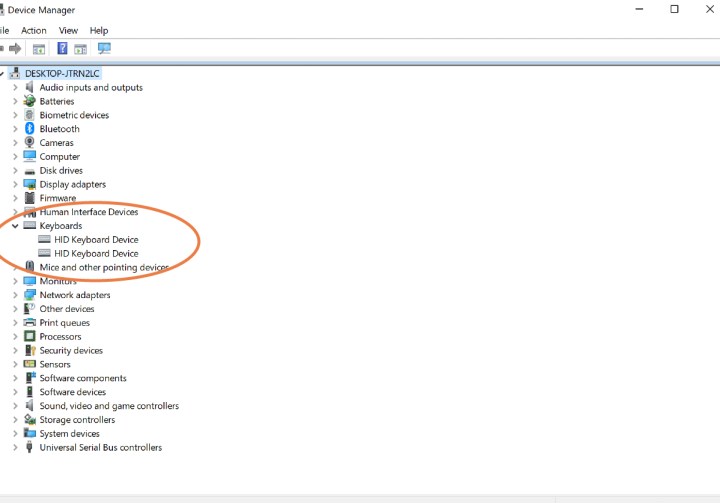
第 2 步: “键盘”下拉菜单将显示您的笔记本电脑可识别的所有键盘。例如,如果您连接了外部键盘,您应该在此处看到它。
但是,现在您正在寻找笔记本电脑通常使用的内置键盘。问题是,根据您使用的笔记本电脑的类型,该键盘可能有不同的名称。如有必要,请断开外部键盘的连接,并查找标有“标准”或“HID”的键盘,因为这些键盘通常是内部键盘。
禁用键盘
接下来的步骤将取决于您使用的笔记本电脑以及您可以使用的选项。有些笔记本电脑比其他笔记本电脑更容易做到这一点,但我们将介绍在这两种情况下该怎么做。
步骤 1:首先右键单击内部键盘。在出现的菜单中,查找显示“禁用”的选项。如果您看到它,只需选择即可,您的笔记本电脑键盘将被关闭。这是迄今为止最简单的方法。

步骤 2:如果由于某种原因没有“禁用”选项,您可以选择“卸载”选项来完全删除键盘驱动程序。如果没有驱动程序,键盘将无法工作。只有一个问题——当您尝试此操作时,Windows 往往会自动检测其内部键盘并重新安装驱动程序,特别是当您关闭笔记本电脑然后再次重新启动时。因此,您可以选择“卸载” ,但您可能需要执行几次才能确保 Windows 收到该消息,并且该消息可能只会持续到您再次关闭笔记本电脑为止。
对于只想在此会话中暂时禁用笔记本电脑键盘的用户,卸载方法可以很好地发挥作用。否则,一遍又一遍地摆脱键盘功能将需要大量工作。
在某些笔记本电脑上,您可以使用睡眠或休眠模式来安全地半关闭设备,但无需完全重新启动,从而触发键盘驱动程序的自动安装。在您的笔记本电脑上尝试此卸载并睡眠选项,看看它是否有效。
如何重新打开键盘?
要再次打开键盘,请像以前一样在设备管理器列表中找到它,右键单击它并选择启用或更新,键盘应该会再次工作 – 可能在 Windows 重新安装驱动程序之后。如果这不起作用,请尝试重新启动。这应该会导致 Windows 重新启用键盘以供再次使用。
但是,如果没有键盘,如何返回设备管理器呢?如果您离开了设备管理器,或者发现您的键盘被意外禁用(或被其他人恶作剧),则无需担心。如果您手边有另一个键盘,则可以将其插入并使用它导航到设备管理器,然后按照上面的说明重新启用键盘。如果你不这样做,那也不是问题。只需右键单击“开始”按钮,然后从弹出的列表中选择“设备管理器” 。然后按照上面的说明进行操作。
如果您对当前的键盘不满意,为什么不查看我们的最佳机械键盘指南呢?或者最适合游戏的键盘怎么样?
无论您最终更频繁地使用内置键盘还是外部键盘,您可能还需要查看我们的最佳 Windows 键盘快捷键指南,以帮助您节省一些时间!