有谣言,有泄密,人们对期待已久的 Sonos Ace 无线耳机抱有很大的期待,当它们最终到达时,它们(大部分)没有辜负他们的宣传,是一对出色的耳机。
如果您已经拥有了一副 Sonos 的第一款耳机,并且对听到它们的实际声音感到兴奋(根据我们的完整评测,它们听起来很棒,ANC 功能很到位,而且超级舒适),但您并没有那么兴奋。不确定如何将它们连接到您的蓝牙设备,那么您来对地方了。这可能看起来很简单(确实如此),但如何配对 Sonos Ace 耳机可能是你们中的一些人会问的问题。以下是具体操作方法。

如何将蓝牙设备与 Sonos Ace 耳机配对
Sonos Ace 可能看起来很花哨,但它们就像任何其他蓝牙耳机一样,可以轻松配对。就是这样。
步骤 1:按住左耳罩上的电源/蓝牙按钮,将 Sonos Ace 置于配对模式。第一次时,您可能需要将耳机拿在手中(而不是戴在头上)来执行此操作,因为您需要按住按钮直到状态指示灯开始闪烁蓝色。
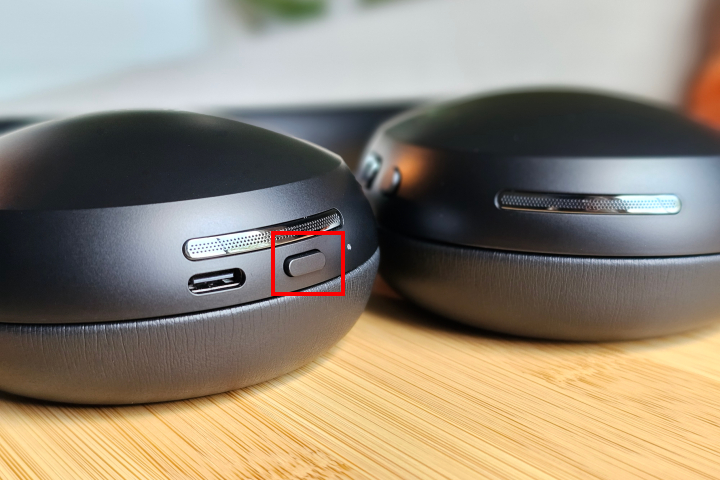
第 2 步:在您的设备上,转到蓝牙设置,您应该在可用设备列表中看到Sonos Ace 。选择它。

步骤 3: Sonos Ace 配对后,闪烁的蓝灯将变为稳定的蓝灯。这意味着耳机已成功配对。
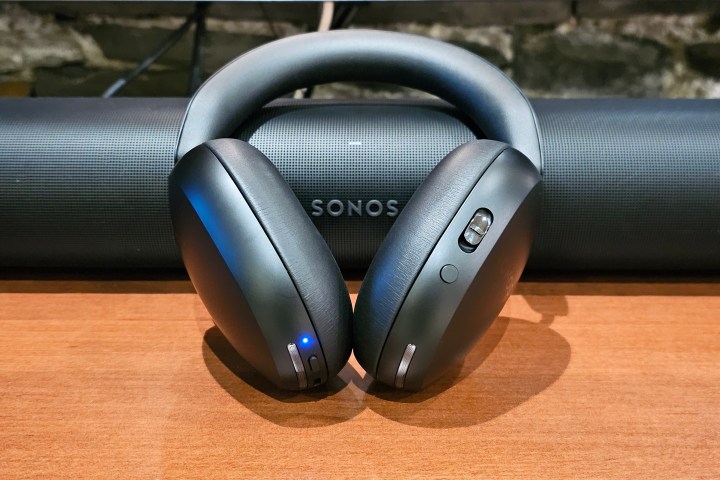
步骤 4:第一次完成此操作后,Sonos Ace 将在您打开电源时自动搜索以前连接的设备。如果它已与多个设备配对(更多信息见下文),它将连接到最近的设备。
如何将两个设备连接到 Sonos Ace
Sonos Ace 耳机支持蓝牙多点,这意味着您最多可以同时连接两个信号源。也许您希望连接计算机以进行工作团队通话,同时仍在智能手机上聆听音乐或听到文本通知。无论您的用例是什么,都可以按照以下方法操作。
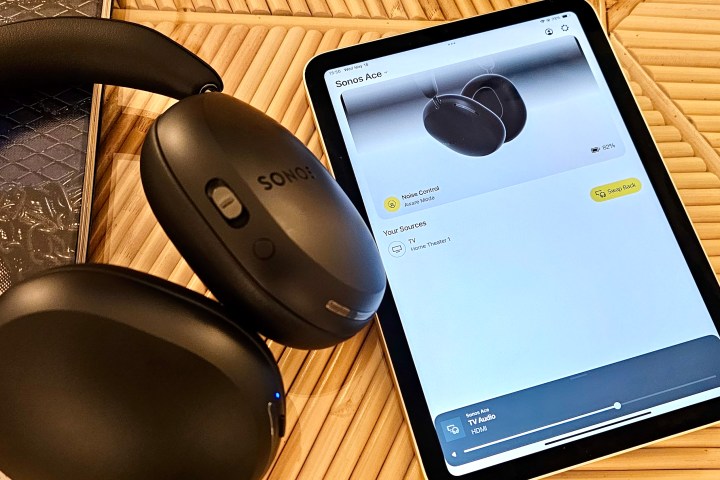
步骤 1:默认情况下,Sonos Ace 上的多点连接处于禁用状态,因此要启用它,请首先启动Sonos 应用程序。
步骤 2:在“设置”菜单中,转至“耳机”部分并选择 Sonos Ace。
步骤 3:在蓝牙下,启用2 个设备连接。

步骤 4:按照上述步骤将第二个蓝牙设备与 Sonos Ace 配对。
第 5 步:连接后,您可以从任一设备播放音频音乐。要来回切换,您所需要做的就是停止或暂停其中一个音乐并点击另一个播放。