
锁定 Microsoft Excel 电子表格中的单元格是一件非常有用的事情,需要知道如何去做。它用于保护某个部分或整个工作表不被电子表格创建者以外的任何人修改。
例如,如果您是雇主,并且使用 Microsoft Excel为申请人创建包含多个下拉列表的电子表格,则锁定单元格将防止该表单的收件人篡改任何数据。
以下是有关如何在 Excel 中锁定单元格的指南。
锁定单个或多个单元格
步骤 1: Excel 电子表格可能已被锁定。因此,要锁定单个或多个单元格,您必须首先解锁电子表格。为此,请单击第一个单元格左上角的绿色对角线按钮。

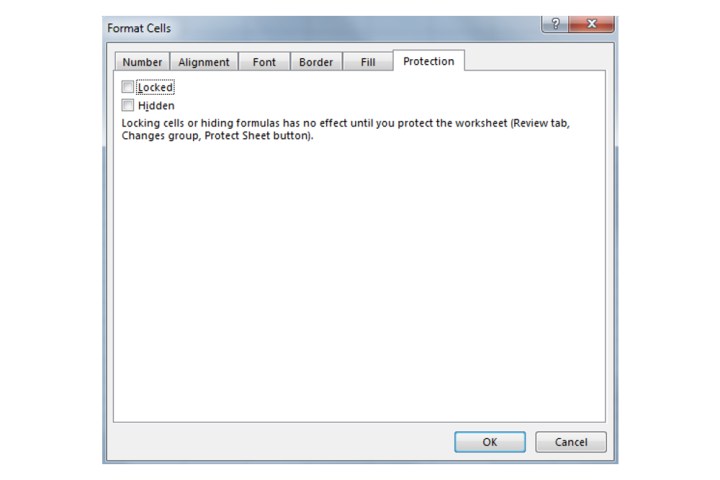
步骤2:右键单击鼠标,然后从菜单中选择“设置单元格格式”选项。

步骤 3:选择“保护”选项卡并取消选择“锁定”按钮。单击“确定” 。
第 4 步:现在通过单击选择要锁定的单元格。您可以选择单个单元格、多个单元格、一行或整列。
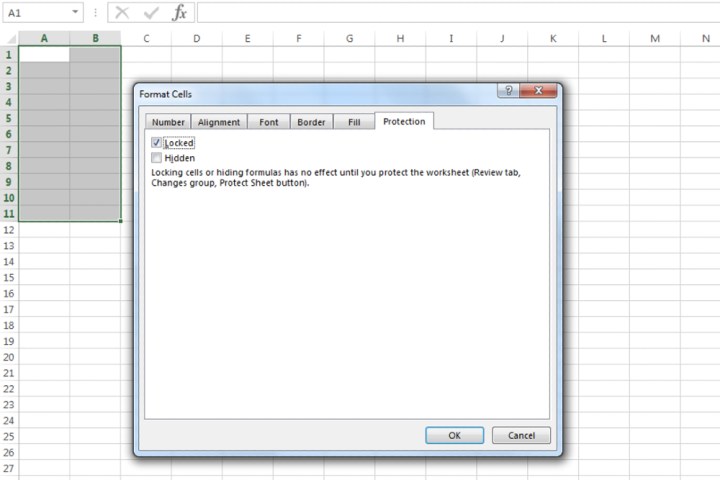
步骤 5:在选定的一个或多个单元格中,右键单击并选择“设置单元格格式” 。
步骤 6:再次导航到“保护”选项卡,选择“锁定”框,然后单击“确定” 。
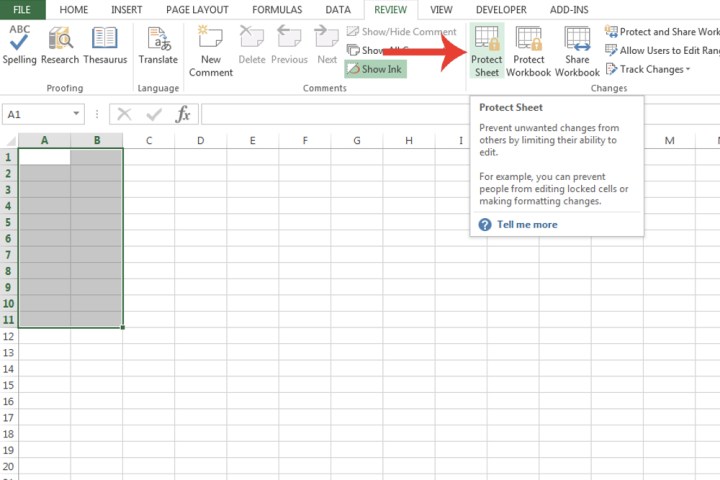
第 7 步:为了确认单元格的锁定,请单击“审阅”选项卡。现在单击“保护工作表”选项。
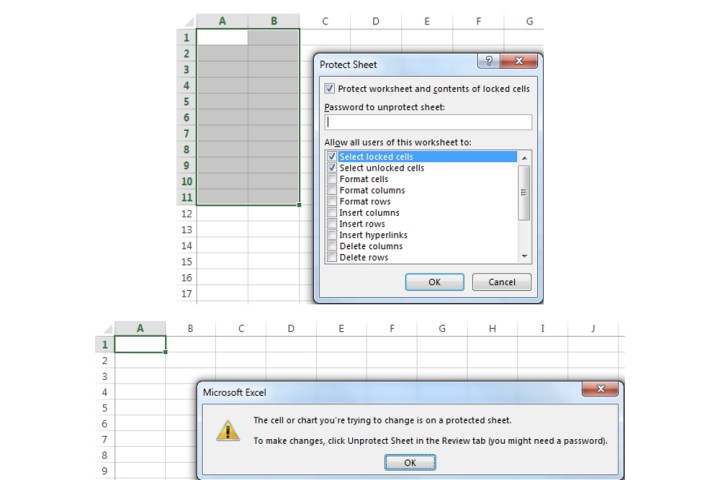
步骤 8:从显示的所有选项中选择您想要的保护类型。默认情况下, “选择锁定单元格”和“选择未锁定单元格”字段已被勾选。您还可以输入密码以进一步保护。单击“确定” 。
您选择的单元格现在将被锁定。
锁定整个电子表格
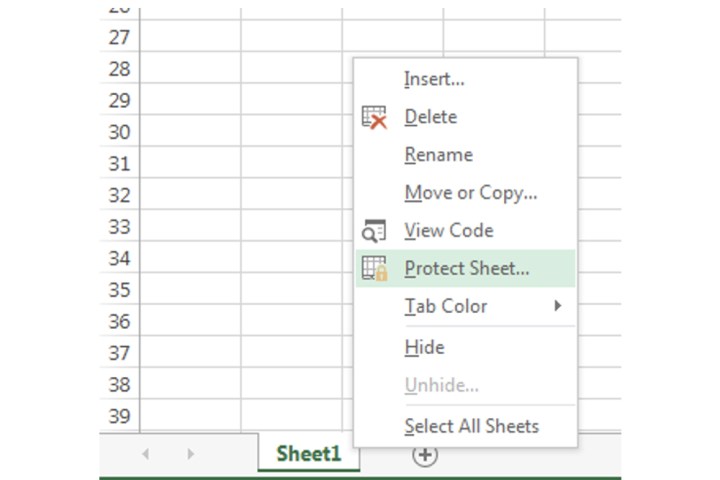
步骤 1:在 Microsoft Excel 底部,右键单击要锁定的电子表格。
步骤 2:选择保护表选项。如步骤 8 中所述,自定义要应用于电子表格的不同类型的保护,然后单击“确定” 。正如我们在步骤 1 中提到的,Microsoft 已经锁定了 Excel 电子表格,因此您无需自行执行这些步骤。
现在您知道如何锁定和解锁单元格和 Excel 电子表格,您可以更好地控制数据并避免输入错误。
Excel 电子表格非常灵活,这使得该软件适用于各种用途。如果您知道如何在 Microsoft Excel 中合并和取消合并单元格,那么您几乎可以将其用于任何用途。